


Несмотря на простоту концепции Plug & Play, правильная установка и настройка роутера Starlink позволяет получить максимальную скорость, стабильность работы и покрытие Wi-Fi. В этом материале рассмотрим особенности подключения разных поколений оборудования, параметры сети, стандартные настройки безопасности и способы расширения радиуса действия.
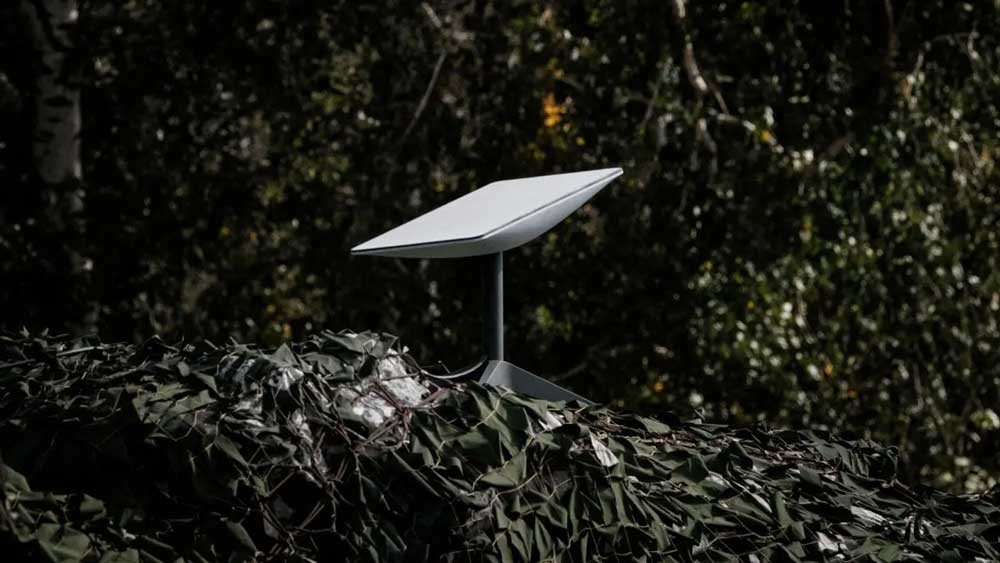
Для каких задач используется Starlink в полевых условиях
Спутниковый интернет Starlink активно используется в условиях, где обычная мобильная связь работает нестабильно или полностью отсутствует.
- Передача видео с БПЛА и пунктов наблюдения.
- Организация связи между мобильными группами.
- Работа штабов и командных пунктов.
- Удалённый мониторинг территорий.
- Полевые охотничьи лагеря.
- Экспедиции и автономные выезды.
- Резервный интернет для критически важных объектов.
Для пользователей, которые планируют купить Starlink для эксплуатации в полевых условиях, важно не только правильно выбрать комплект, но и грамотно настроить маршрутизатор для обеспечения максимальной эффективности работы сети.
Цена оборудования Starlink зависит от модели терминала и комплектации, однако даже самый дорогой комплект не обеспечит заявленную производительность при неправильном размещении антенны или ошибках при настройке Wi-Fi сети.
Руководство по установке маршрутизатора Starlink
Базовое развёртывание системы занимает от 5 до 15 минут.
- Установите антенну на открытом участке с максимально чистым обзором неба.
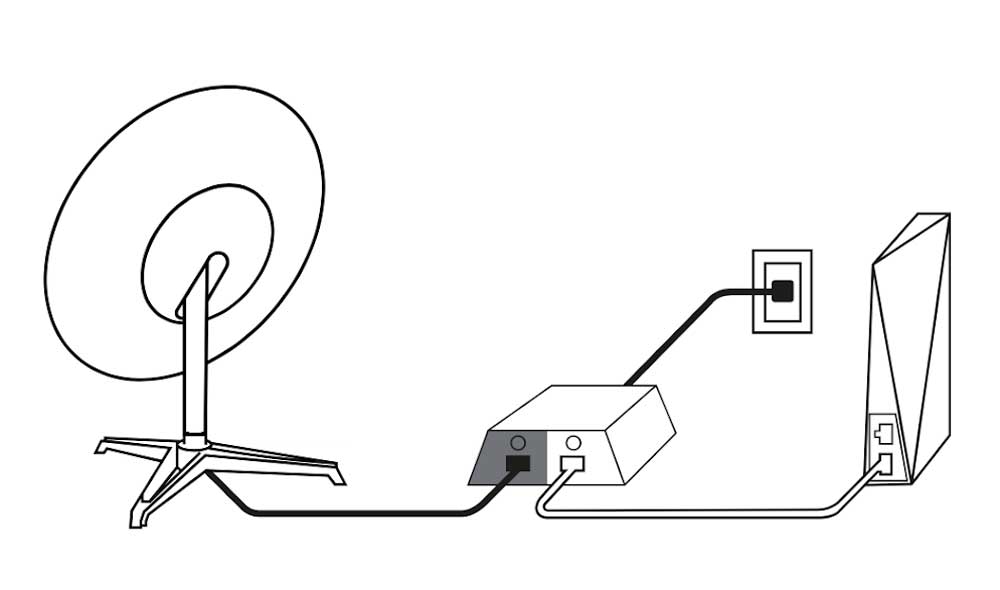
- Подключите кабель антенны к маршрутизатору.
- Подключите блок питания или сетевой кабель питания.
- Включите систему.
- Дождитесь завершения автоматического поиска спутников.
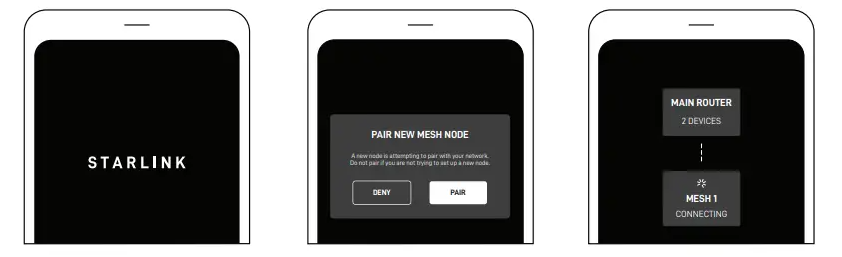
- Подключитесь к Wi-Fi сети Starlink через смартфон.
- Завершите настройку через мобильное приложение.
При первом запуске система самостоятельно обновляет программное обеспечение и оптимизирует работу сети.
Как роутер подключается к антенне Starlink: Gen2, Gen3 и Mini
Способ подключения зависит от поколения оборудования.
| Модель | Особенности подключения |
|---|---|
| Starlink Gen2 | Используется фирменный кабель между антенной и роутером. Питание подаётся через маршрутизатор. |
| Starlink Gen3 | Маршрутизатор получил улучшенную конструкцию и поддержку Ethernet без дополнительных адаптеров. |
| Starlink Mini | Антенна и Wi-Fi система интегрированы в одно компактное устройство. |
В комплекте Gen2 роутер одновременно выполняет функции маршрутизатора и источника питания антенны. В Gen3 конструкция стала более гибкой и удобной для интеграции в полевые сети.
Starlink Mini является наиболее мобильным решением для экипажей БПЛА, автомобильных групп и пользователей, которым необходим быстрый доступ к интернету во время перемещения.
Как настроить Starlink Wi-Fi
После первого запуска необходимо создать собственную беспроводную сеть.
- Установите приложение Starlink на смартфон.
- Подключитесь к открытой сети STARLINK.
- Откройте приложение.
- Создайте название сети Wi-Fi (SSID).
- Установите надежный пароль.
- Сохраните параметры.
- Повторно подключитесь уже к созданной сети.
Для военных подразделений рекомендуется использовать сложные пароли длиной не менее 12 символов и регулярно менять их во время работы в полевых условиях.
Starlink IP address и пароль по умолчанию
Одним из преимуществ системы является упрощенное администрирование.
- Стандартный адрес доступа к настройкам: 192.168.100.1
- Альтернативный доступ через приложение Starlink.
- Логин по умолчанию: не используется.
- Пароль администратора: отсутствует в классическом понимании.
В отличие от большинства традиционных роутеров, Starlink ориентирован на автоматическую настройку и минимальное вмешательство пользователя.
Какой радиус действия Starlink Wi-Fi
Фактическая зона покрытия зависит от типа маршрутизатора, наличия препятствий и условий эксплуатации.
| Ключевые характеристики и краткие особенности | Значение |
|---|---|
| Стандарт Wi-Fi | Wi-Fi 5 или Wi-Fi 6 в зависимости от поколения оборудования |
| Тип сети | Двухдиапазонная 2,4 ГГц и 5 ГГц |
| Средний радиус в помещении | 20–50 метров |
| Средний радиус на открытой местности | 50–200 метров |
| Управление | Через мобильное приложение |
| Автоматическое обновление | Поддерживается |
В полевых условиях наши эксперты УкрОптика тестировали Starlink Gen3 на открытой местности. При прямой видимости стабильное соединение сохранялось на расстоянии более 100 метров от маршрутизатора без использования дополнительных усилителей сигнала. Для мобильных штабов, операторов БПЛА и наблюдательных постов этого обычно достаточно для организации локальной сети вокруг точки развертывания.
Как увеличить радиус действия Wi-Fi Starlink
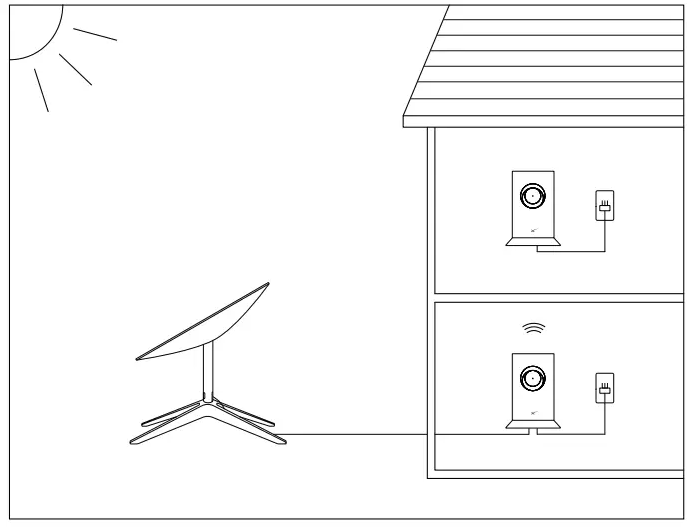
Если стандартного покрытия недостаточно, можно использовать несколько проверенных способов.
- Разместить роутер выше над землей.
- Избегать металлических конструкций рядом с антенной и маршрутизатором.
- Использовать Mesh-узлы Starlink.
- Подключить дополнительные точки доступа через Ethernet.
- Организовать внешнюю Wi-Fi-инфраструктуру для больших территорий.
Для военных объектов и полевых лагерей часто применяют комбинацию Starlink с профессиональными точками доступа, что позволяет обеспечить покрытие нескольких зданий или значительной территории.
Сравнение роутеров Starlink разных поколений
| Параметр | Starlink Gen2 | Starlink Gen3 | Starlink Mini |
|---|---|---|---|
| Мобильность | Средняя | Высокая | Максимальная |
| Поддержка Ethernet | Через адаптер | Встроенная | Зависит от конфигурации |
| Стандарт Wi-Fi | Wi-Fi 5 | Wi-Fi 6 | Wi-Fi 5/6 в зависимости от версии |
| Скорость развертывания | Высокая | Очень высокая | Максимальная |
| Оптимальное применение | Стационарные точки | Штабы и мобильные группы | Экипажи БПЛА и транспорт |
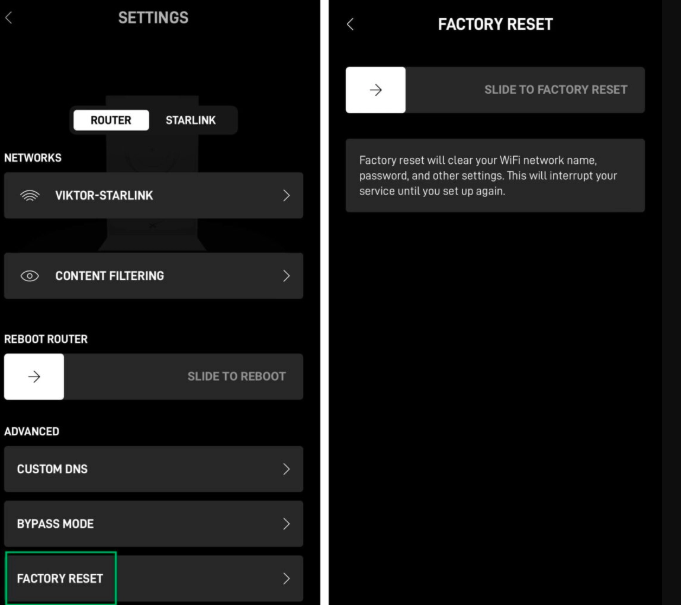
Как сбросить настройки маршрутизатора Starlink до заводских
Если возникли проблемы с доступом к сети или были утеряны параметры подключения, можно выполнить полный сброс настроек.
Для разных поколений оборудования процедура может отличаться, однако наиболее распространенный способ предусматривает многократное быстрое отключение и включение питания маршрутизатора. После завершения процедуры устройство возвращается к первоначальным заводским параметрам.
После сброса необходимо:
- Повторно подключиться к сети STARLINK.
- Открыть приложение.
- Создать новое название сети.
- Задать новый пароль.
- Проверить доступ к интернету.
Правильно установленный и настроенный Starlink обеспечивает стабильную связь даже в районах со сложной инфраструктурной ситуацией. Практика показывает, что большинство проблем возникает не из-за оборудования, а из-за неправильного расположения антенны или ошибок при настройке сети. Если вы планируете использовать Starlink для работы с БПЛА, полевых штабов, мобильных групп или автономных охотничьих маршрутов, специалисты УкрОптика помогут подобрать оптимальную модель, аксессуары для монтажа и решения для расширения покрытия Wi-Fi в соответствии с вашими реальными условиями эксплуатации.